
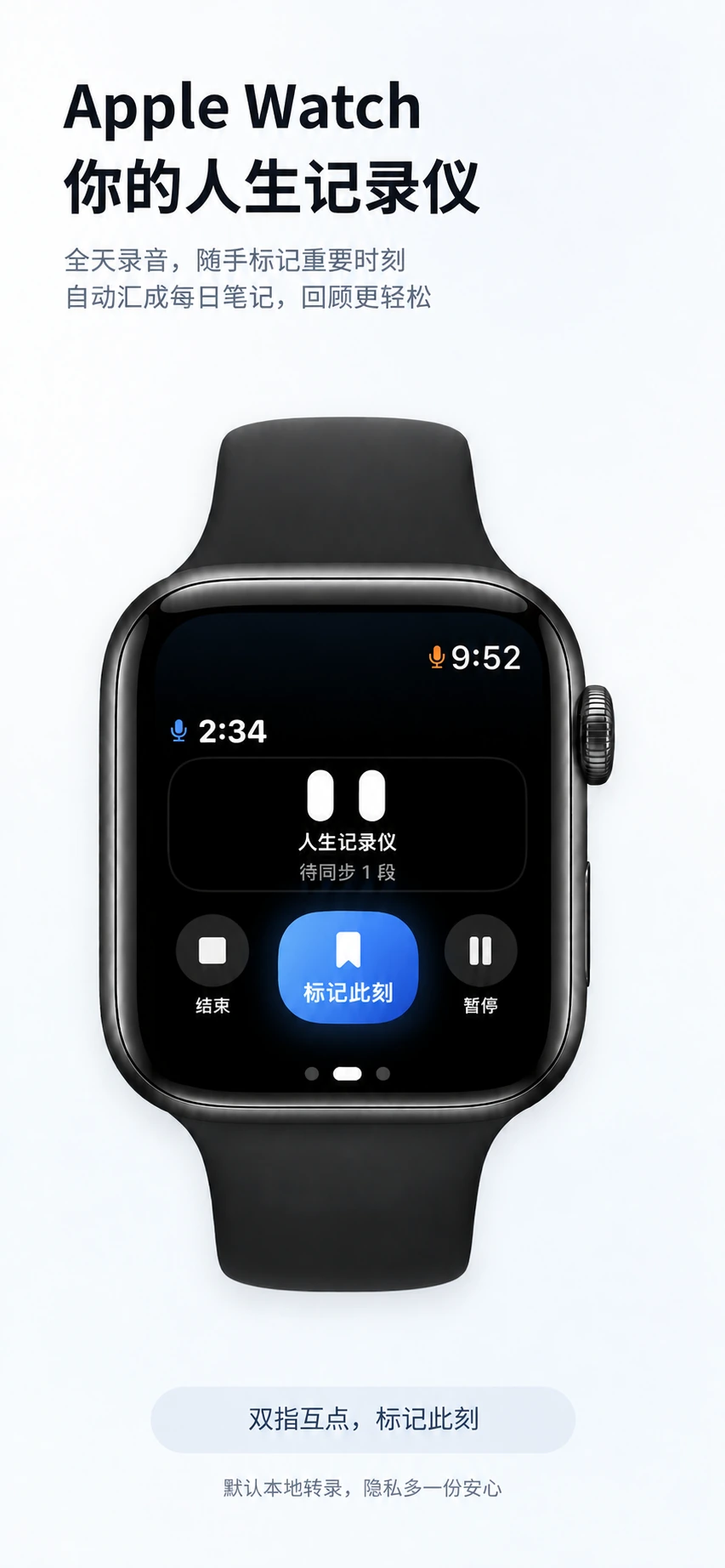
重要的一刻,随手标记
轻点手表上的「标记此刻」,给当下留一个书签。回到 iPhone,快速定位这段内容,还能把标记附近的内容生成笔记。
轻点手表上的「标记此刻」,给当下留一个书签。回到 iPhone,快速定位这段内容,还能把标记附近的内容生成笔记。
在每日记录中查看转录,沿 24 小时时间轴定位回放,或前后跳转 15 秒,不必从头寻找一段话。
分段录音按日期汇入每日记录。在总览中查看今天、往日、本周统计和月历,让回顾有迹可循。
从总览搜索转录和 AI 总结,找回说过的关键词;也可以从标记集合重新找到重要片段。
转录完成后,可生成一句话总结、带时间的重点、待办和提到的人。自动总结满足处理条件后生成,也可以手动发起。
可使用 iPhone 上的本地模型转录,并选择音频保留 7 天、30 天或永久。本地处理不可用时可能转云端;云端转录会上传语音,AI 总结会发送相关转录文本。
以下为示例内容,用来说明录音、标记和总结之间的关系。
先把记录入口做得更顺手。
记下书里的一个观点,也说说自己的理解。
明天试着画一版更简单的原型。
从产品讨论到阅读和散步,你反复想到:减少记录前的操作,让表达更自然。
在 iPhone 安装或更新闪念,并在配对的 Apple Watch 上安装闪念手表 App。
打开 iPhone 闪念 → 设置 → 人生记录仪,跟随引导检查手表、选择转录方式。此功能需要会员。
在手表闪念中主动开始。重要时刻点「标记此刻」,需要时暂停、继续或结束。
从首页的人生记录仪胶囊进入总览,查看每日记录、转录、标记和 AI 总结。
人生记录仪的录音与回顾流程目前面向 iPhone + Apple Watch,需要闪念会员。它与普通笔记的多端使用不同;iPad、Android 和桌面端不能替代这条手表录音流程。
需要你在手表上主动点 ∞ 开始,单轮最长 24 小时,随时可以暂停或结束。来电、低电量、存储不足或系统中断可能使录音暂停;请留意手表状态与提示。
手表通常每 10 分钟封存一段,再传给 iPhone。传送和转录取决于设备连接与系统调度,不保证实时到账或即时完成。
本地转录是在 iPhone 上把声音转成文字。Apple 本地识别需要 iOS 26 及可用的设备、语言资源;其他受支持的 iPhone 可下载本地模型。本地引擎不可用时可能自动转为云端转录,并在 App 内提示。云端转录会上传语音,生成 AI 总结会把相关转录文本发送到相应服务端;请留意转录状态与额度说明。
原始音频保存在接收录音的这台 iPhone,可设置保留期限或导出整天音频。其他设备可随笔记同步文字与总结,但不会同步这份全天原始音频用于回放。
在设备和系统支持双指互点快捷操作时,可以用手势触发「标记此刻」。不支持时,仍可直接轻点手表按钮完成标记。
登录后即可在网站安全购买,会员自动同步到所有设备。
会员权益在网站、桌面端和移动端自动同步。